怎么设置路由器无线WIFI路由器设置方法【详细步骤】

192.168.1.1
192.168.1.1
192.168.1.1
6623
文章
0
评论
2022年6月16日19:37:03 192.168.0.1 阅读 15,956

楼主从事网络工作十多年了,经常会有朋友打电话请教无线路由器的设置问题,那么,怎么设置路由器?今天,就把这个和大家说下,其实真的很简单,相信看完后,您瞬间就成为设置路由器的专业人士。市面上常见的路由器有、FAST(迅捷)、水星、腾达、TPLink、Dlink、磊科等,尽管界面不尽相同,但是设置方式区别不大。

今天就简单的说下无线路由器的设置。

怎么设置路由器无线WIFI路由器设置方法【详细步骤】

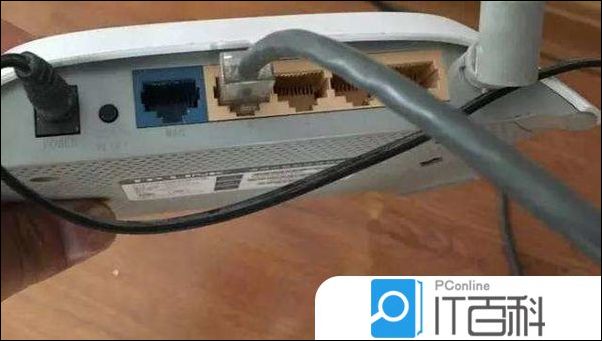
首先,我们要了解路由器的结构:

怎么设置路由器无线WIFI路由器设置方法【详细步骤】

怎么设置路由器?无线WIFI路由器设置的方法

如图所示,蓝色那个叫做Wan口,黄色那四个标记1 2 3 4的叫做Lan口,Wan口就是连接进户网线的,也就是从猫出来的网线,或者直接从户外进来的网线,Lan口是连接电脑、笔记本之类上网终端设备的网口。

怎么设置路由器无线WIFI路由器设置方法【详细步骤】

怎么设置路由器?无线WIFI路由器设置的方法

看见电源和Wan口中间那个小圆疙瘩没有,这个是功能键,WPS功能和回复出厂设置功能,WPS就是免密码直接连接的,按下这个按键,在有WPS功能的设备上,可以直接连接,长按10秒以上就是恢复出厂设置。

相关:melogin cn

怎么设置路由器无线WIFI路由器设置方法【详细步骤】

怎么设置路由器?无线WIFI路由器设置的方法

再来看后面,路由器IP是路由器的管理地址,就是你在地址栏输入这个IP就可以登陆路由器管理界面,输入下面的密码,就可以进行管理,常用路由器默认管理密码有下面几种:admin guest manage user root等。

好了,了解了路由器的结构,下面开始设置路由器咯。

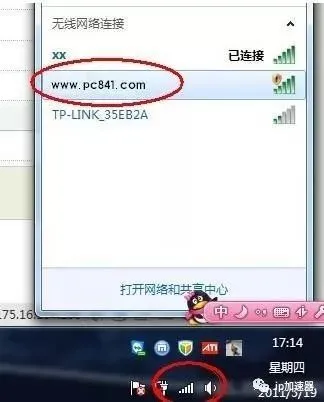
以Win7为例,在右下角网络图标出点击右键,选择打开网络和共享中心,我用无线连接的,有线连接会显示一个小电脑图标,打开方式相同。

怎么设置路由器?无线WIFI路由器设置的方法

然后在打开的新窗口左边点击打开更改适配器设置。

以上就是“WiFi之家网”为你整理教程,希望能帮到你
相关推荐

网件双频路由器设置(路由器设置双频合一好不好)

网件双频路由器设置 如果你想要更快速且更稳定的网络连接,那么购买一个双频路由器是一个不错的选择。网件是一个值得信赖的品牌,其双频路由器也非常受欢迎。但是,如何正确地进行网件双频路由...

如何改动路由器频道设置(路由器频道设置哪个好)

如何改动路由器频道设置(路由器频道设置哪个好) 路由器频道设置对于无线网络稳定性和速度有很大的影响。如果你发现家里的无线网络经常掉线或者速度慢,那么就可以尝试改动路由器频道设置。 ...

自家路由器信号增强设置(fast路由器信号增强设置)

自家路由器信号增强设置(fast路由器信号增强设置) 在家中使用无线网络,经常会遇到信号不稳定的情况,这可能是由于路由器信号不够强造成的。为了解决这个问题,在这里我们将介绍如何使用...

怎么设置无线路由器信道(无线路由器ap信道设置)

怎么设置无线路由器信道(无线路由器ap信道设置) 无线路由器的信道设置可以让你的网络更加稳定和快速。信道的选择有很多,但是不同的信道会有不同的干扰情况,因此选择合适的信道非常重要。...

路由器怎么设置频段(如何提高路由器信号强度)

路由器怎么设置频段(如何提高路由器信号强度) 现代家庭中,很多家庭都配备了无线路由器。但是,在使用无线路由器的时候,难免会遇到一些信号不稳定的问题。这时候,就需要对路由器进行一些设...